Postagens

10 Dicas para montar um site para o iPhone

Publicado por:  Carlos L. A. da Silva O iPhone é um caso especial de dispositivo móvel e não estou falando apenas da sua popularidade. A menina dos olhos da Apple tem suas próprias regras e padrões para renderizar páginas da internet. Não apenas o aparelho utiliza o Safari para navegação, um browser  dos menos populares, como também sua versão móvel é bem diferente da versão para  desktop . Como resultado, você irá encontrar muitos problemas e bugs enquanto tenta otimizar seu site para o iPhone. Acesse o link abaixo e curta as dicas:  http://goo.gl/dZXFjK

Mais de 20 cursos gratuitos na área de TI, acesse BRASIL MAIS TI.

Imagem
Você sabia que o mercado de Tecnologia da Informação (TI) é um dos que mais crescem no Brasil e no mundo? O setor oferece hoje diversas oportunidades no mercado de trabalho e para o desenvolvimento de carreiras sólidas. Diversos jovens estão à procura do primeiro emprego, mas não conhecem a área de tecnologia e suas carreiras. Mesmo jovens profissionais, que já trabalham com Tecnologia, ainda encontram dúvidas em como gerenciar a carreira. Pensando nisso, o  Ministério da Ciência, Tecnologia e Inovação (MCTI)  criou o  Brasil Mais TI , um projeto inovador e dinâmico que atua em três pontos essenciais da formação profissional: conhecimento, capacitação e oportunidades. ACESSE: http://www.brasilmaisti.com.br/

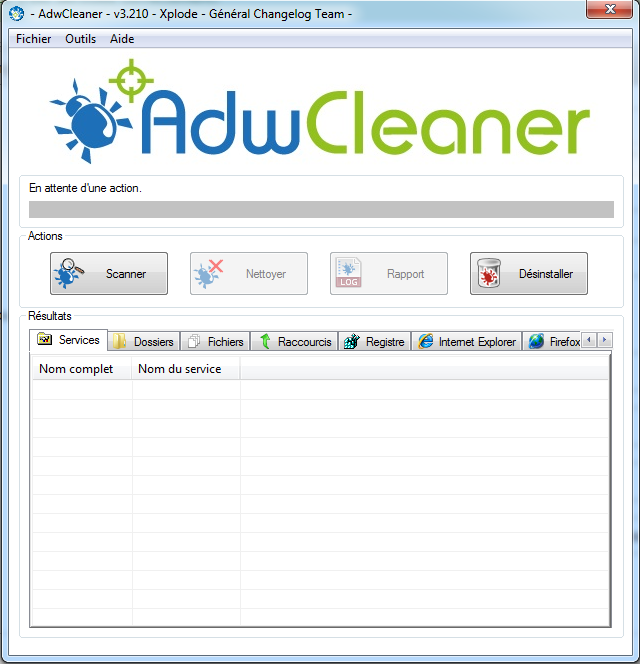
Seu computador está lento? Utilize o AdwCleane

Imagem
O Software AdwCleaner scaneia o seu computador em busca de programas potencialmente indesejados, tais como adware, barras de ferramentas e hijackers que deixam o seu computador lento e vulnerável. Não deixe de fazer o download e executar a análise!  Ele não requer instalação, apenas faça o download execute-o clique em limpar e reinicie o computador. Clique aqui e faça o DOWNLOAD.

Teste sua criatividade - Photoshop 001.

Imagem
Utilizando a opção de ADICIONAR MÁSCARA DE VETOR realize uma montagem com as imagens abaixo, escreva também um dialogo entre os personagens, de preferência bem engraçado.

Exercício Photoshop 016 - CRIAR MÁSCARA DE CORTE aplicação Texto.

Imagem
O Objetivo deste exercício é a criação de 10 papéis de parede usando o recurso de MÁSCARA DE CORTE com a aplicação em um texto, para isso iremos necessariamente precisar escrever um texto, de preferência utilizar uma fonte encorpada "Arial Black" tamanho 150pt, também iremos precisar de uma imagem que servirá para aplicar na máscara de corte. Vejamos o passo-a-passo: 1) Vamos criar um novo documento 1366x768px; 2) Vamos aplicar um degradê azul com o estilo radial em nosso plano de fundo; 3) Neste exemplo irei escrever a palavra BRASIL e iremos aplicar a distorção do texto com o estilo Saliência: 4) Vamos adicionar a imagem agora: 5) Para criar a máscara, clique na camada da imagem que deverá estar logo após a camada do texto, clique com o botão direito do mouse e selecione a opção CRIAR MÁSCARA DE CORTE, posicione a imagem na área que mas lhe convier: Agora é sua vez! Complementos adicionais: Imagem para sobrepor util...

Exercício Photoshop 015 - ESTILOS DE CAMADAS aplicação Texto.

Imagem
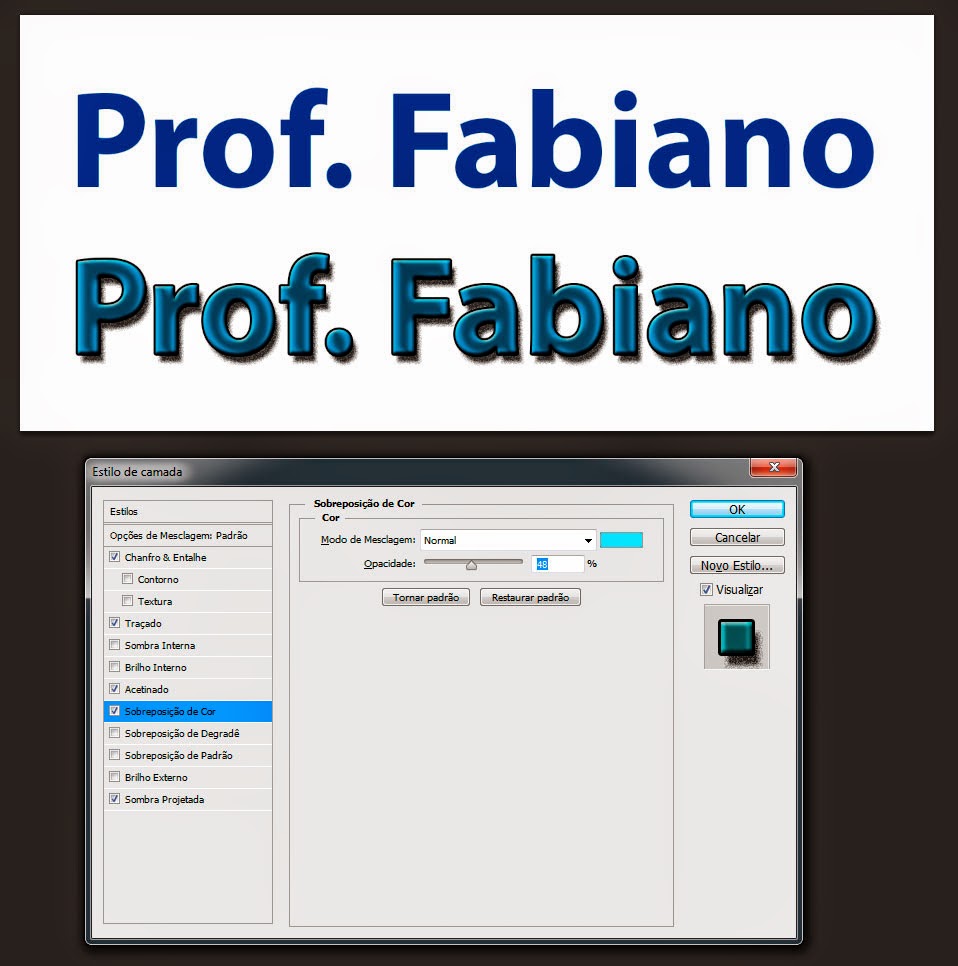
Crie um novo documento e escreva 10 novos títulos, um em cada camada, vale lembar que é necessário escrever e confirmar para que as camadas estejam separadas. Nesse exercício iremos aplicar diferentes ESTILOS DE CAMADA em cada título, para isso selecione a camada e escolha o estilo que lhe convier, aplique pelo menos 3 estilos em cada título. Siga o exemplo abaixo: Veja um exemplo com o Antes e o Depois. 1) Crie um arquivo nas dimensões 1366x768 pixels;  2) Escreve e aplique o Estilo e Salve depois com o nome ESTILOS DE CAMADAS.PSD 3) Salve em com o nome Wallpaper.jpg e coloque como papel de parede de seu computador.

Exercício Photoshop 014 - Ferramentas MÁSCARA DE TEXTO.

Imagem
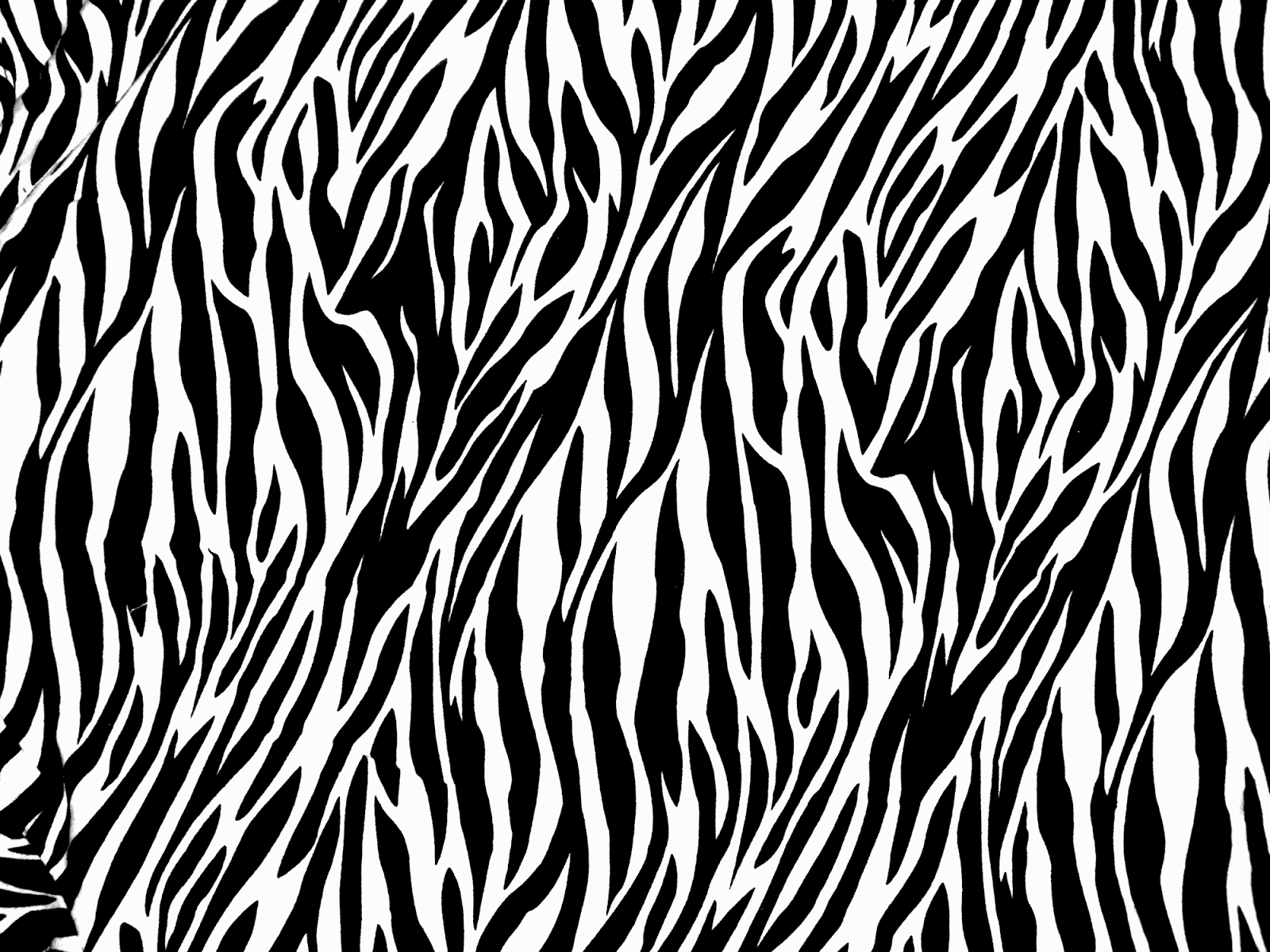
Crie 10 títulos diferente utilizando a FERRAMENTA DE MÁSCARA DE TEXTO HORIZONTAL e VERTICAL utilizando como base imagens que podem ser selecionadas na internet. Faça uma pesquisa por "Texturas Free", no área de pesquisa de imagens do Google, salve e utilize nesse trabalho. Siga o exemplo abaixo: Pesquisei no Google "Textura Free de Zebra": 1) Crie um arquivo nas dimensões 1366x768 pixels;  2) Cria as seleções e arraste para este documento criado anteriormente, lembre-se de usar uma fonte mais encorpada, por exemplo o arial com Negrito.