Postagens

Mostrando postagens com o rótulo exe_photoshop

Exercício Photoshop 016 - CRIAR MÁSCARA DE CORTE aplicação Texto.

Imagem
O Objetivo deste exercício é a criação de 10 papéis de parede usando o recurso de MÁSCARA DE CORTE com a aplicação em um texto, para isso iremos necessariamente precisar escrever um texto, de preferência utilizar uma fonte encorpada "Arial Black" tamanho 150pt, também iremos precisar de uma imagem que servirá para aplicar na máscara de corte. Vejamos o passo-a-passo: 1) Vamos criar um novo documento 1366x768px; 2) Vamos aplicar um degradê azul com o estilo radial em nosso plano de fundo; 3) Neste exemplo irei escrever a palavra BRASIL e iremos aplicar a distorção do texto com o estilo Saliência: 4) Vamos adicionar a imagem agora: 5) Para criar a máscara, clique na camada da imagem que deverá estar logo após a camada do texto, clique com o botão direito do mouse e selecione a opção CRIAR MÁSCARA DE CORTE, posicione a imagem na área que mas lhe convier: Agora é sua vez! Complementos adicionais: Imagem para sobrepor util...
Exercício Photoshop 015 - ESTILOS DE CAMADAS aplicação Texto.

Imagem
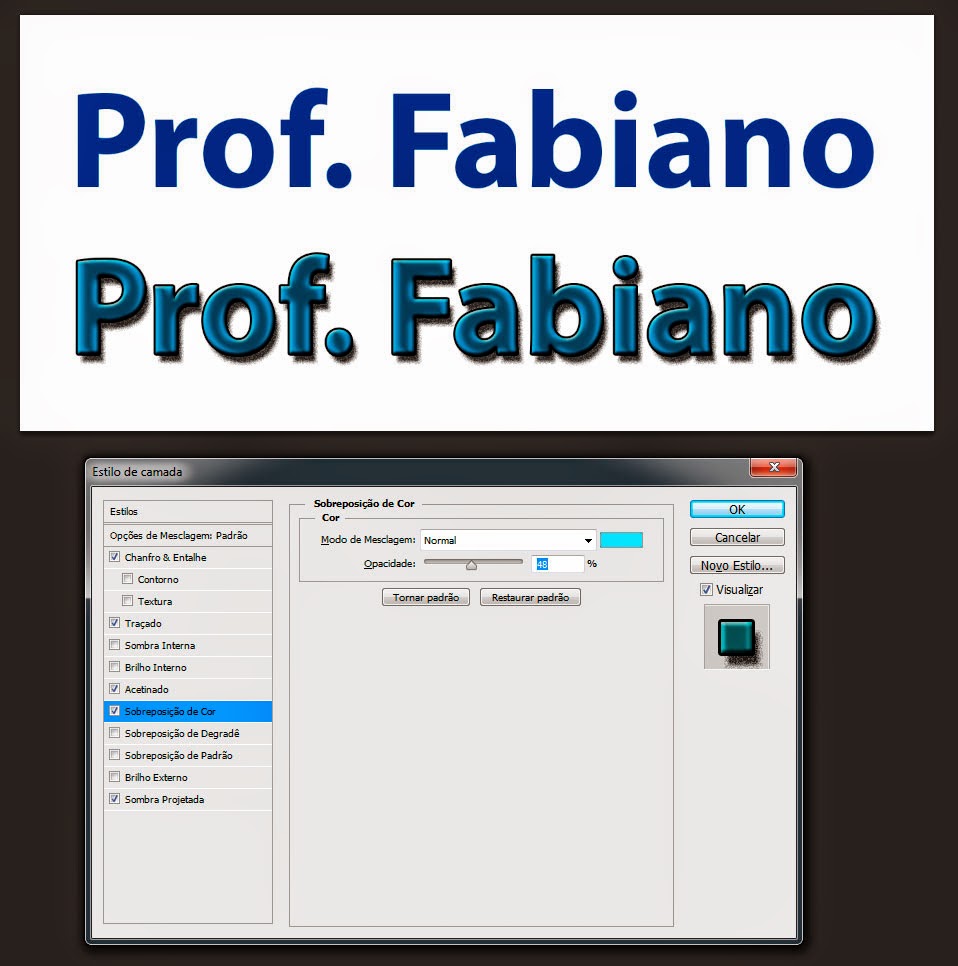
Crie um novo documento e escreva 10 novos títulos, um em cada camada, vale lembar que é necessário escrever e confirmar para que as camadas estejam separadas. Nesse exercício iremos aplicar diferentes ESTILOS DE CAMADA em cada título, para isso selecione a camada e escolha o estilo que lhe convier, aplique pelo menos 3 estilos em cada título. Siga o exemplo abaixo: Veja um exemplo com o Antes e o Depois. 1) Crie um arquivo nas dimensões 1366x768 pixels;  2) Escreve e aplique o Estilo e Salve depois com o nome ESTILOS DE CAMADAS.PSD 3) Salve em com o nome Wallpaper.jpg e coloque como papel de parede de seu computador.

Exercício Photoshop 014 - Ferramentas MÁSCARA DE TEXTO.

Imagem
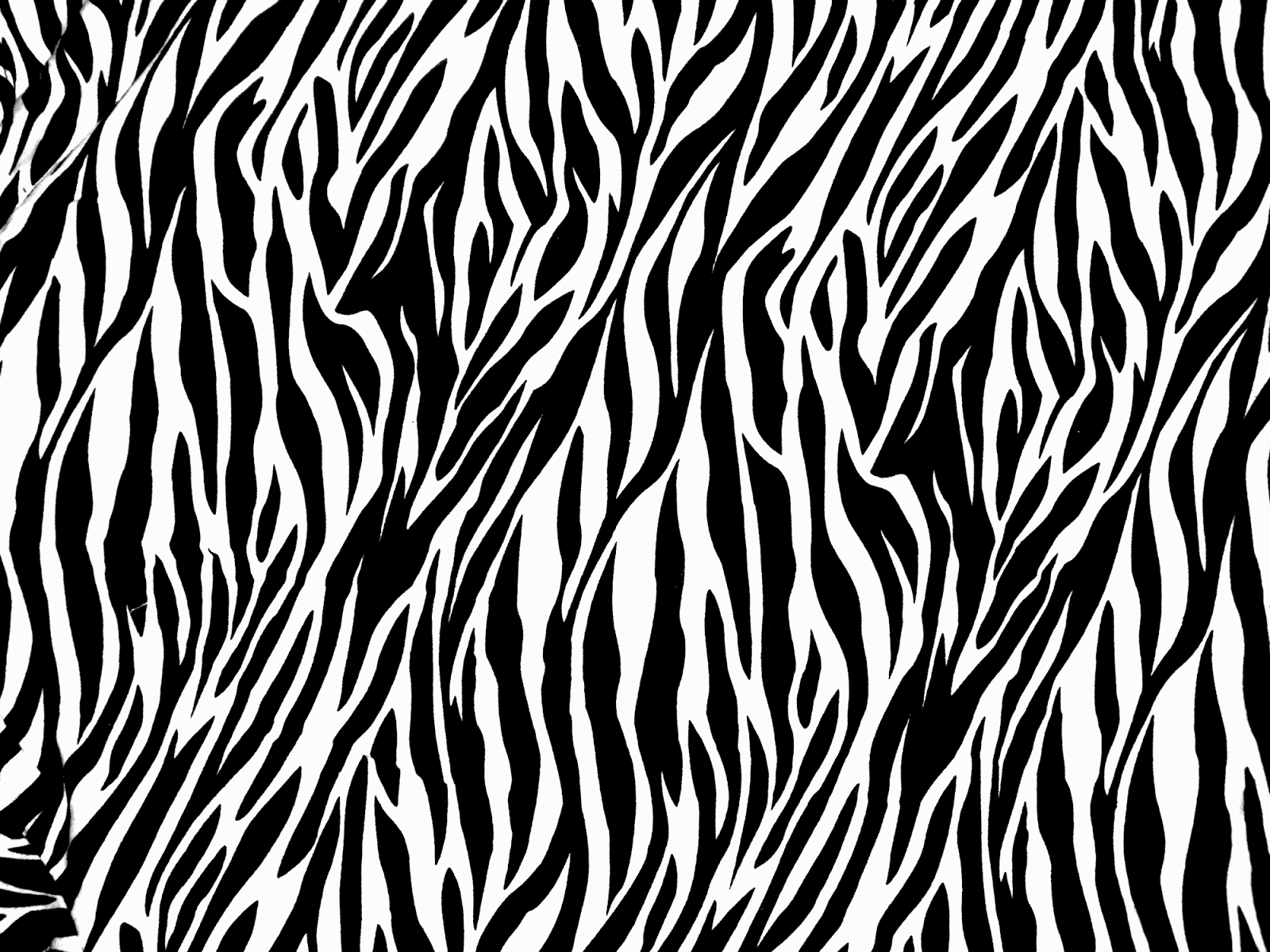
Crie 10 títulos diferente utilizando a FERRAMENTA DE MÁSCARA DE TEXTO HORIZONTAL e VERTICAL utilizando como base imagens que podem ser selecionadas na internet. Faça uma pesquisa por "Texturas Free", no área de pesquisa de imagens do Google, salve e utilize nesse trabalho. Siga o exemplo abaixo: Pesquisei no Google "Textura Free de Zebra": 1) Crie um arquivo nas dimensões 1366x768 pixels;  2) Cria as seleções e arraste para este documento criado anteriormente, lembre-se de usar uma fonte mais encorpada, por exemplo o arial com Negrito.

Exercício Photoshop 013 - Ferramentas TEXTO.

Imagem
Crie 10 títulos diferente utilizando a FERRAMENTA DE TEXTO HORIZONTAL e VERTICAL utilizando a opção CRIAR TEXTO DISTORCIDO  na barra de opções. -  TEXTO DISTORCIDO Siga o exemplo abaixo: 1) Crie um arquivo nas dimensões 1366x768 pixels;  2) Todos os 10 títulos podem ficar neste mesmo documento. Exemplos:

Exercício Photoshop 012 - Ferramentas LATA DE TINTA e DEGRADÊ.

Imagem
Para exercitarmos as ferramentas LATA DE TINTA e DEGRADÊ iremos criar um novo documento com as dimensões: 1366 x 768 pixels. Neste documento iremos criar 10 camadas vazias onde cada uma delas deverá conter um preenchimento diferente utilizando uma destas ferramentas. Para finalizar escreva o seu nome e salve cada uma das imagens com cada fundo que criou em um diretório do seu computador, agora você possui diversas imagens que podem ser utilizadas para personalizar o seu computador, ou seja, cada dia você pode definir um papel de parede diferente para o seu computador. Observações: 1) Utilize ao máximo os degradês: 2) Crie sempre uma nova camada através do botão abaixo:

Exercício Photoshop 010 - Ferramentas DESFOQUE, NITIDEZ e BORRAR.

Imagem
Utilize a FERRAMENTA DESFOQUE. Utilize a FERRAMENTA NITIDEZ no tronco. Utilize a FERRAMENTA BORRAR.

Exercício Photoshop 011 - Ferramentas SUBEXPOSIÇÃO, SUPEREXPOSIÇÃO e ESPONJA.

Imagem
Utilize a SUBEXPOSIÇÃO. Utilize a SUBEXPOSIÇÃO. Utilize a   SUPEREXPOSIÇÃO - SOMBRAS SUPEREXPOSIÇÃO - SOMBRAS e TONS MÉDIOS ESPONJA - REMOVER SATURAÇÃO ESPONJA - REMOVER SATURAÇÃO ESPONJA - SATURAÇÃO

Exercício Photoshop 009 - Ferramentas CARIMBO (CLONAGEM).

Imagem
Neste exercício você deverá clonar os elementos nas fotos. Clonar a árvore. Clonar a árvore (Exemplo). Clonar o avião. Clonar os prédios / Clonar os prédios (Exemplo). Clonar o rapaz e o cachorro.

Exercício Photoshop 006 - Ferramentas RECUPERAÇÃO DO PINCEL e CORREÇÃO.

Imagem
Neste exercício você irá utilizar as ferramentas RECUPERAÇÃO DO PINCEL e CORREÇÃO para recuperar as imagens abaixo:

Exercício Photoshop 007 - Ferramentas CARIMBO, CORREÇÃO E RECUPERAÇÃO DE PINCEL.

Imagem
O objetivo deste exercício é a prática das ferramentas CARIMBO, CORREÇÃO E RECUPERAÇÃO DE PINCEL, a primeira imagem é a ORIGINAL e a Segunda é como deve ficar depois das correções: